
Для работы этой программы нужен "Java" , если у вас его нет , то можете скачать его с официального сайта www.java.com .
Если у вас уже установлен "Java" , скачиваем и устанавливаем саму программу для серфинга ( обратите внимание на черный набор букв и цифр на скриншоте ниже , это пароль для запуска программы , вставляйте скопированый пароль из браузера в программу при помощи комбинации клавиш Ctrl+V , чтобы не ошибаться при его вводе вручную ) .

Установка . Собственно всюду жмем "Weiter" .
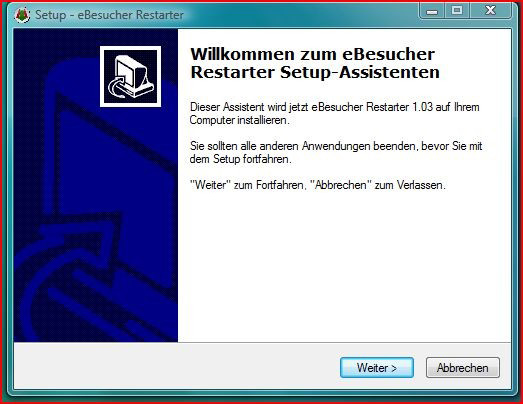
За время установки нужно будет согласиться с условиями и поставить две галочки ( установить иконку на десктоп и в меню старт ) .

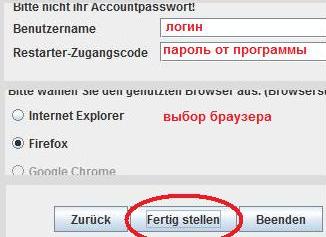
При первом запуске программы нужно будет ввести логин от сайта , пароль от программы , выбрать браузер с которым будет работать программа и нажать среднюю кнопку на последнем этапе ( отмечено на скриншоте ниже ) .
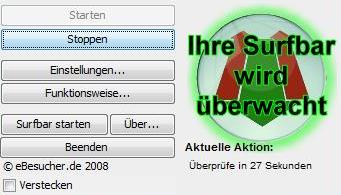
Так выглядит сама программа .
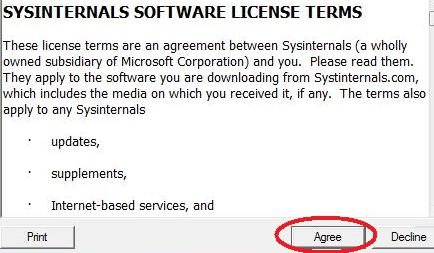
Такое окошко ( ниже на скриншоте ) появится при первом срабатывании программы , нужно будет нажать "Agree" ( больше оно вас не потревожит). Для начала работы программы необходимо нажать Surfbar starten.
-----
После запуска программы автоматически ( можно нажать "Surfbar starten" ) откроется браузер в окне которого нужно будет ввести ваш логин и пароль к сайту. Пунктик "Verstecken" сворачивает программу в трэй . Программа проверяет, через определенные промежутки времени, запущен ли и не остановился ли "Surfbar" в контролируемом ею браузере .
В случае проблем , делает рестарт браузера и автоматически запускет серфинг снова . Поэтому я использую отдельный браузер Google hrom, что бы не нарушать работу остальных моих автосерфингов .